Googleスプレッドシートから買い物する
おすすめ商品をまとめたスプレッドシートを検索バーに貼り付け、掲載商品を購入できます。
写真、価格、リンク付きで商品を紹介するGoogleスプレッドシートは、そのままNinjaで使えます。シートのリンクを検索バーに貼り付けると、リンク先の商品をまとめて開き、そのまま購入できます。リンクを1つずつコピーする必要はありません。
どの購入代行サービス向けに作られたシートでも使えます。所有者がダウンロードやコピーを無効にしているシートにも対応しています。ブラウザで開けるシートであれば、通常はこちらでも読み取れます。
リンクを貼り付ける
- Googleスプレッドシートでシートを開き、ブラウザのアドレスバーからリンクをコピーします。特定のタブへのリンクでも、シートの共有リンクでも使えます。
- Ninjaの検索バーに貼り付け、Enterキーを押します。ログインが必要です。
リンク先のタブを読み取ります。タブの指定がないリンクでは、Googleスプレッドシートで最初に開くタブが表示されます。
アドレスを書き換える方法もあります
すでにシートを開いている場合は、ブラウザのアドレスバーでdocs.google.comをdocs.ninjabuy.com(またはninjabuy.com)に変えて、Enterキーを押してください。同じタブがNinjaで開きます。Googleのアドレスの先頭部分をNinjaのものに変えたそのアドレスが、Ninja上のシートのページになるので、そのまま共有できます。
商品リンクも同じように使えます。Kakobuy、Pandabuy、MuleBuy、CNFansなど、ほかの購入代行サービスからコピーしたリンクでも、同じ商品がNinjaで開きます。
商品表示
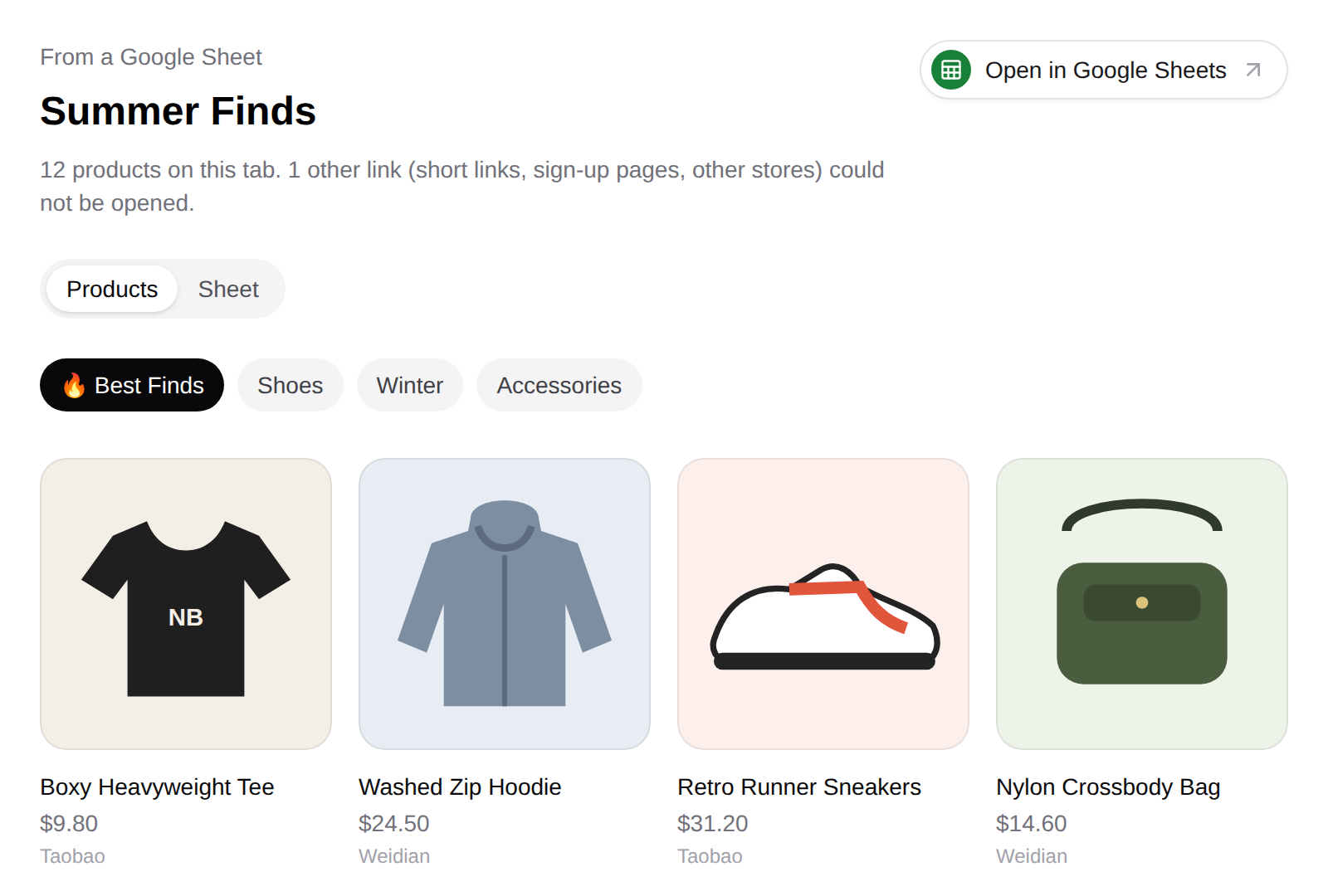
商品表示では、そのタブからリンクされている商品がカード形式で一覧に並びます。カードには、シートにある画像と、作成者が書いた商品名や価格などの文章がそのまま表示されます。カードを開くと、Ninjaの商品ページで現在の価格、サイズ、色を確認でき、ほかの商品と同じようにカートに追加できます。
- 対応するリンク: Taobao、Tmall、Weidian、1688の商品リンクです。ほかの購入代行サイトを経由するリンクも含みます。
- シートの価格は作成者による参考情報です。 実際のお支払いには商品ページの価格が適用されます。
- 開けないリンクは、ページ上部に件数を表示し、一覧から除外します。短縮リンク、会員登録ページ、ほかのショップなどが該当します。
- 商品数の多いタブでは、最初の200件を表示します。
シート表示
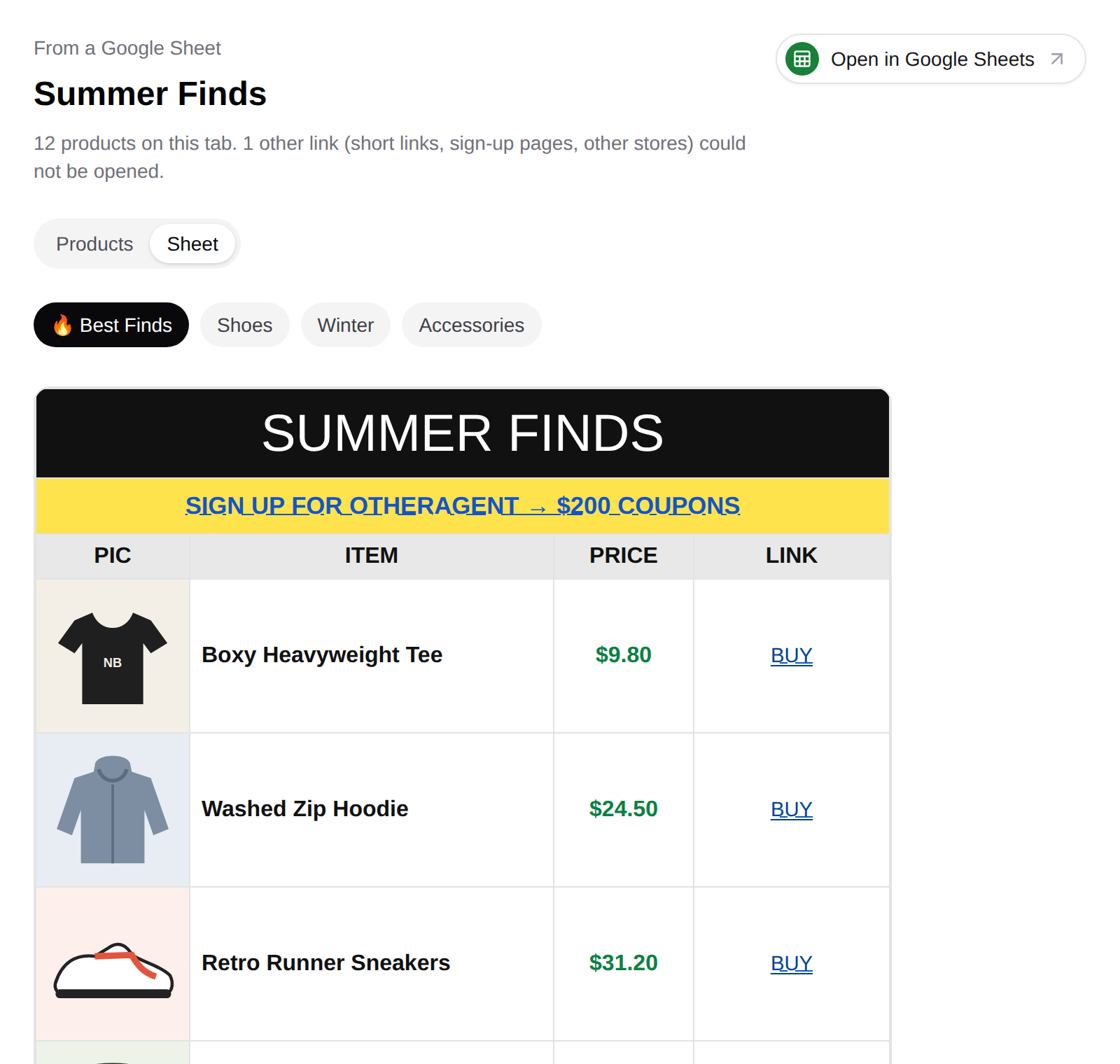
シートに切り替えると、列、色、画像、メモも含めて、作成者のレイアウトでタブ全体を確認できます。シート内の商品リンクはNinjaで開き、別のタブや別のGoogleスプレッドシートへのリンクもNinjaで開きます。会員登録や紹介リンクなど、それ以外のリンクは通常のテキストとして表示されます。
シート表示では、タブの最初の300行を表示します。それ以降を見るには、Googleスプレッドシートで開いてください。
タブ
シートに複数のタブがある場合、商品の上にタブのボタンが表示されます。ボタンを選ぶと、そのタブを読み込めます。所有者が非表示にしているタブは表示されません。
Googleスプレッドシートで開く
Google Sheetsで開くボタンを押すと、元のシートがブラウザの新しいタブで開きます。元の内容と照らし合わせたいとき、コメントを読みたいとき、こちらでシートを読み取れなかったときにご利用ください。
シートを読み取れないとき
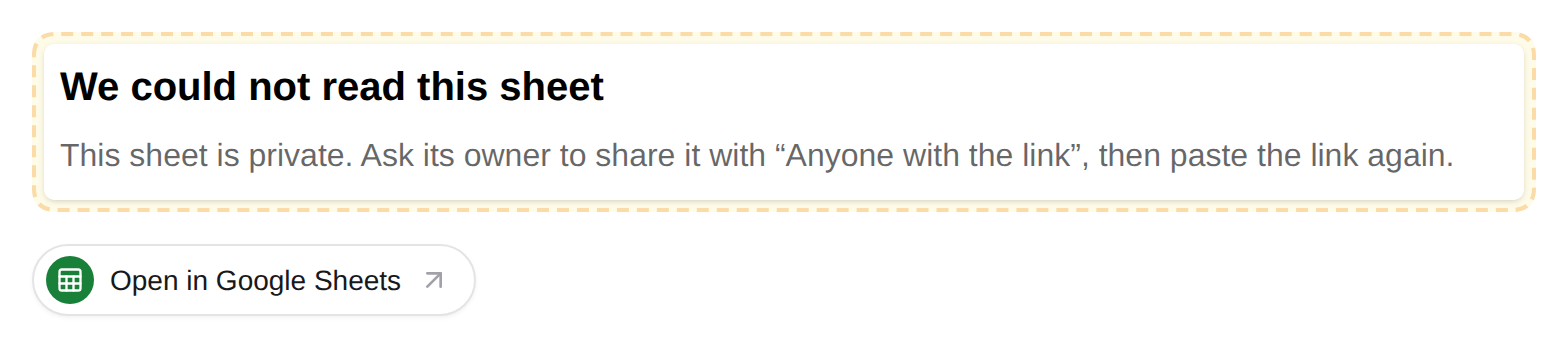
- 非公開のシート: 「リンクを知っている全員」に共有されたシートのみ読み取れます。所有者に共有設定の変更を依頼し、もう一度リンクを貼り付けてください。
- Googleによりブロックされている: Googleがシートを公開停止にしているため、誰も開けません。
- シートが存在しない: リンクを確認してください。リンク内の英字は大文字と小文字が区別されるため、手入力で間違えたり、すべて小文字に変えたりすると開けません。
- Googleがタブを表示しない: 別のタブを選ぶか、商品のリンクを1つ貼り付けてください。
- Googleから応答がない: すでに2回取得を試みています。「Googleスプレッドシートで開く」からなら開ける場合があります。
シートが大きくても問題ありません。どれだけ長いタブでも、すべての行を読み取ります。非常に大きなタブは、表示まで少し時間がかかる場合があります。
シートを貼り付けても、元のシートが変更されることはありません。