Comprare da Google Sheets
Incolla un foglio di prodotti nella ricerca e acquistali tutti.
I fogli di prodotti, quei Google Sheets con foto, prezzi e link, funzionano su Ninja così come sono. Incolla il link nella ricerca e apriamo tutti i prodotti collegati, pronti da comprare, senza copiare ogni link singolarmente.
Funziona con fogli creati per qualsiasi agente d'acquisto, anche se il proprietario ha disattivato download e copia. Se puoi aprirlo nel browser, di solito possiamo leggerlo.
Incollare il link
- Apri il foglio in Google Sheets e copia il link dalla barra degli indirizzi. Vanno bene sia i link a una scheda sia quelli di condivisione.
- Incollalo nella ricerca Ninja e premi Invio. Devi aver effettuato l'accesso.
Leggiamo la scheda indicata dal link. Senza una scheda specifica, apriamo quella che appare all'apertura in Google Sheets.
Oppure cambiare l'indirizzo
Stai già guardando il foglio? Sostituisci docs.google.com con docs.ninjabuy.com (o ninjabuy.com) nella barra degli indirizzi e premi Invio. Il foglio si apre su Ninja, nella stessa scheda e allo stesso indirizzo Google con il nostro nome davanti: è la sua pagina su Ninja e puoi condividerla direttamente.
I link prodotto funzionano allo stesso modo. Un link Kakobuy, Pandabuy, MuleBuy, CNFans o di un altro agente apre lo stesso prodotto su Ninja.
Vista Prodotti
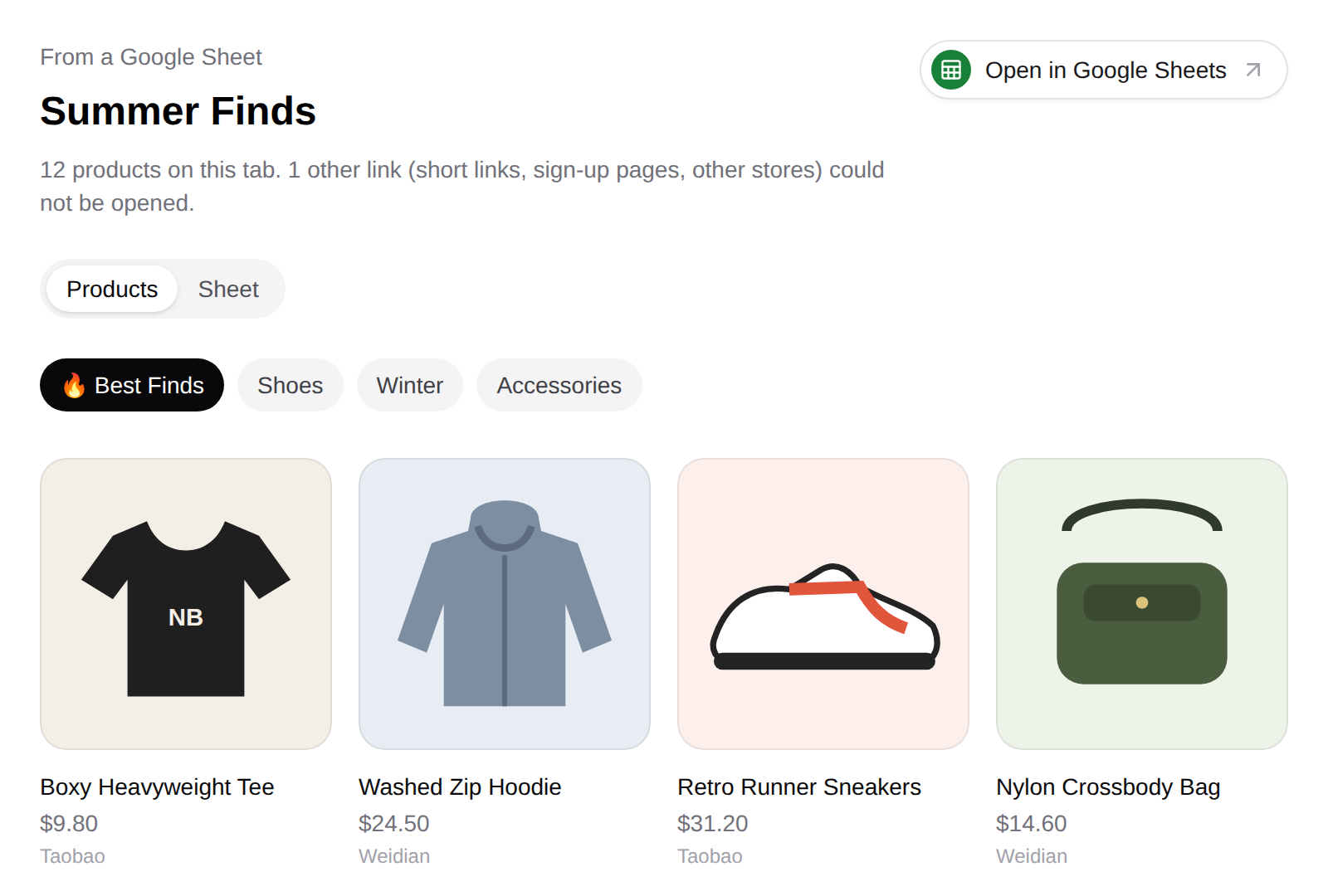
La vista Prodotti elenca ogni prodotto collegato nella scheda come una scheda prodotto. Mostra immagini e parole del foglio, inclusi nome e prezzo scritti dall'autore. Aprila per vedere il prodotto su Ninja con prezzo attuale, taglie e colori e aggiungerlo al carrello normalmente.
- Link supportati: prodotti Taobao, Tmall, Weidian e 1688, compresi quelli che passano da altri agenti.
- Il prezzo del foglio è una nota dell'autore. Paghi quello della pagina prodotto.
- I link che non apriamo vengono conteggiati in alto e omessi: link brevi, pagine di registrazione e altri negozi.
- Le schede grandi mostrano i primi 200 prodotti.
Vista Foglio
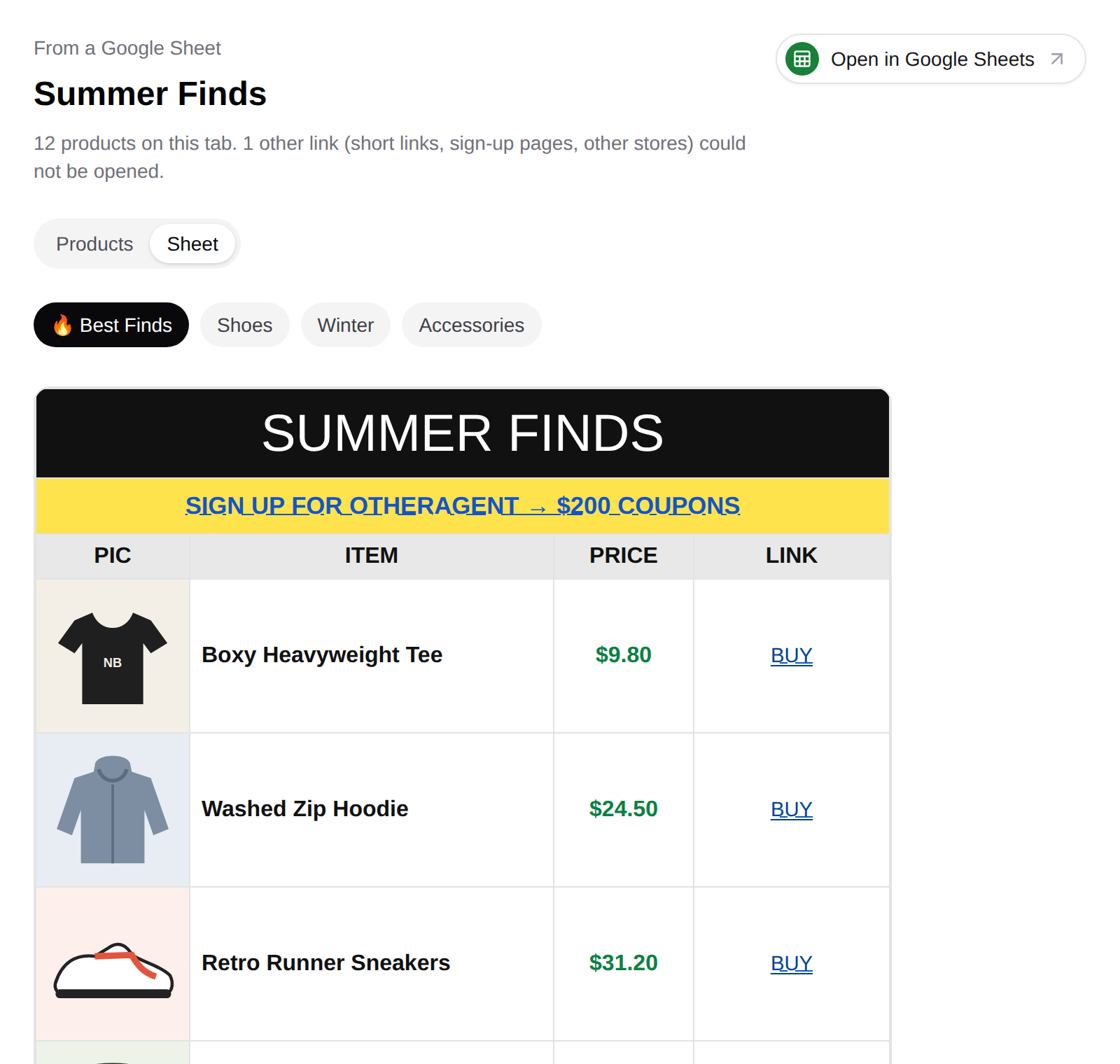
Passa a Foglio per vedere tutta la scheda come l'ha organizzata l'autore, con colonne, colori, immagini e note. I link prodotto si aprono su Ninja, così come quelli verso altre schede o fogli Google Sheets. Tutti gli altri, come registrazioni o referral, appaiono come testo semplice.
La vista mostra le prime 300 righe. Per il resto apri in Google Sheets.
Schede
Se il foglio contiene più schede, appaiono come pulsanti sopra i prodotti. Scegline una per leggerla. Quelle nascoste dal proprietario non vengono mostrate.
Apri in Google Sheets
Apri in Google Sheets apre l'originale in una nuova scheda del browser. Usalo per confrontare la fonte, leggere commenti o se non siamo riusciti a leggere il foglio.
Quando un foglio non si legge
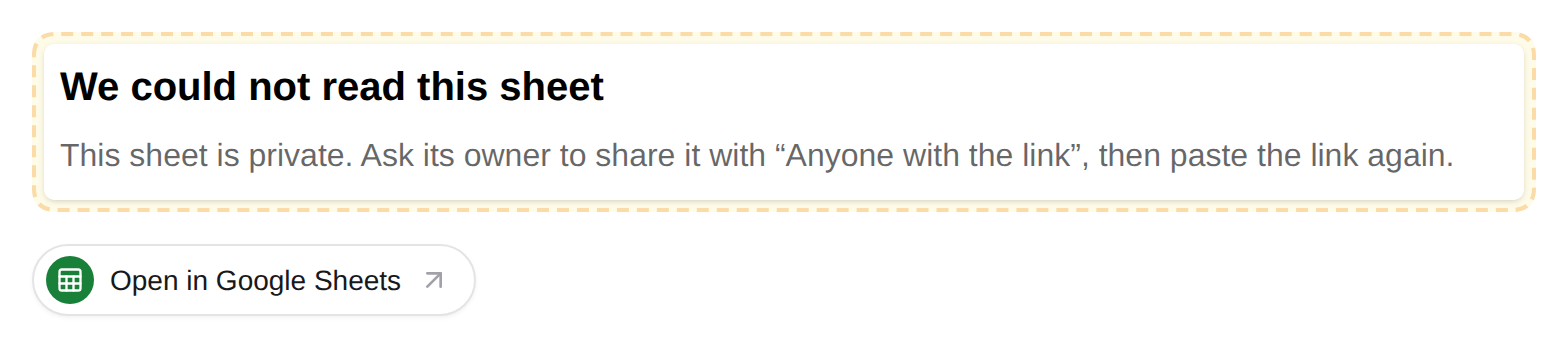
- Foglio privato: leggiamo solo quelli condivisi con “Chiunque abbia il link”. Chiedi al proprietario di cambiare la condivisione e incolla di nuovo.
- Bloccato da Google: Google ha rimosso il foglio e nessuno può aprirlo.
- Non esiste: controlla il link. Distingue maiuscole e minuscole; riscriverlo o convertirlo in minuscolo può impedirne l'apertura.
- Google non mostra una scheda: scegline un'altra o incolla un link di prodotto.
- Google non risponde: abbiamo già provato due volte. Potrebbe ancora aprirsi con Apri in Google Sheets.
Un foglio grande non è mai un problema: leggiamo ogni riga di una scheda, qualunque sia la lunghezza. Una molto grande può richiedere più tempo.
Incollare un foglio non lo modifica mai.